Як записати екран на Android та iPhone зі звуком
Чи потрібен окремий застосунок
На багатьох сучасних смартфонах запис екрана вже вбудований у систему. Спочатку перевірте швидкі налаштування Android або Центр керування iPhone. Встановлювати сторонню програму до цієї перевірки не потрібно.
Запис зручно використовувати для пояснення налаштувань, демонстрації помилки або збереження власного ігрового моменту. Перед початком закрийте банківські застосунки й особисті повідомлення, щоб вони випадково не потрапили у відео.
Запис екрана на Android
- Проведіть униз від верхнього краю екрана, за потреби ще раз, щоб розгорнути всі перемикачі.
- Знайдіть «Запис екрана» або схожу кнопку.
- Якщо її немає, відкрийте редагування швидких налаштувань: функція може бути серед прихованих плиток.
- Перед стартом оберіть доступне джерело звуку й натисніть початок запису.
- Завершіть запис через панель сповіщень або плаваючу кнопку.
Назви та можливості залежать від виробника й версії Android. На Samsung функція також може дозволяти показ дотиків і додаткові інструменти. Якщо записувача немає в конкретній моделі, перевірте офіційну довідку, а вже потім обирайте сторонній застосунок.
Запис екрана на iPhone
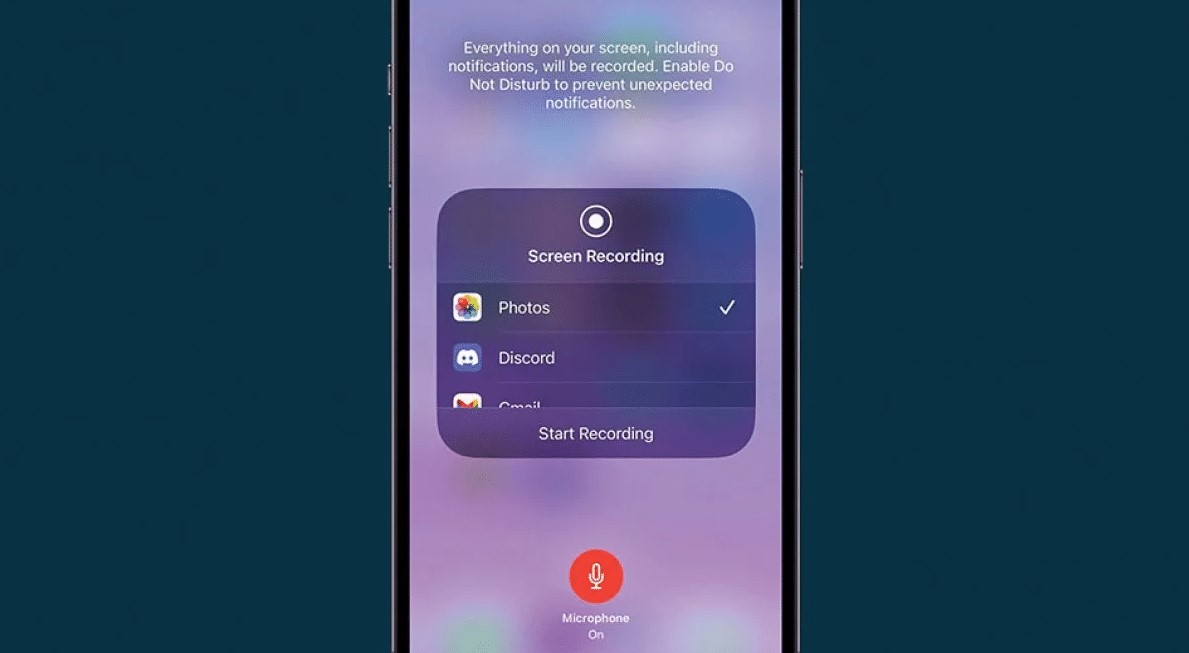
Відкрийте Центр керування та знайдіть круглу кнопку запису. Якщо вона відсутня, додайте елемент «Запис екрана» через редагування Центру керування; у старіших версіях iOS керування елементами розташоване в параметрах.
Торкніться кнопки, дочекайтеся зворотного відліку й поверніться до потрібного екрана. Для завершення скористайтеся індикатором запису або тією самою кнопкою. Готове відео зазвичай зберігається у «Фотографіях».
Як додати голос
На iPhone натисніть і утримуйте кнопку запису, після чого ввімкніть мікрофон. На Android перед запуском оберіть мікрофон, звук пристрою або їх поєднання, якщо модель це підтримує.
Запис звуку застосунку та вашого голосу — різні налаштування. Перед довгою демонстрацією зробіть коротку пробу, відкрийте відео та перевірте обидва джерела. Навушники й підключений Bluetooth-пристрій можуть впливати на вибір мікрофона.
Чому немає звуку або екран чорний
Деякі застосунки обмежують запис захищеного відео, дзвінків або конфіденційних екранів. Відсутність картинки в такому випадку не обов’язково означає несправність телефону.
Якщо не записується звичайний екран, перевірте вільне місце, налаштування звуку та перезапустіть запис. Знайти відео на Android можна в «Галереї», Google Фото або папці записів екрана; точне місце залежить від пристрою.
До речі, ми зібрали для вас найпопулярніші чохли для смартфонів, які допоможуть зберегти гаджет у бездоганному стані:
Купити чохол на Vivo Y20G з анімеКупити чохол на Motorola Moto G10 XT2127 з анімеКупити чохол на Motorola Moto E40 з аніме